Qu’est-ce que la Réinstallation d’un VPS ?
Réinstaller votre VPS (Virtual Private Server) consiste à remettre à zéro le serveur virtuel en effaçant l’ensemble de ses données, configurations, et logiciels, puis en réinstallant un système d’exploitation et des applications comme neuf.
Instructions pour réinstaller votre VPS :
Pour réinstaller votre VPS, suivez ces étapes détaillées :
- Accéder à votre espace client Oxahost :
– Tout d’abord, connectez-vous à votre compte en utilisant vos identifiants habituels.
- Naviguer vers « Mes services » :
– Ensuite, une fois connecté, localisez le tableau de bord principal.
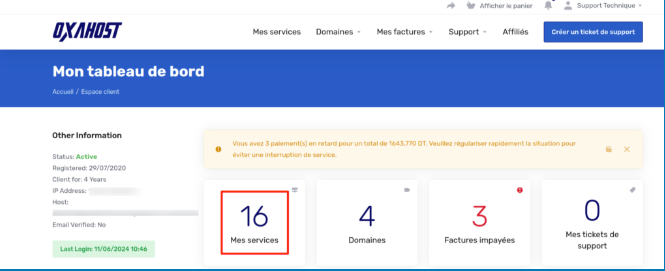
– Cliquez sur l’onglet « Mes Services » pour voir la liste de tous vos services.
- Sélectionner le VPS à réinstaller :
– Puis, repérez le VPS dont vous souhaitez réinstaller.
– Cliquez sur ce VPS pour accéder à ses détails et paramètres spécifiques.

- Accéder au panneau de contrôle :
– Au moment où vous avez accédé à l’interface de gestion de votre serveur.
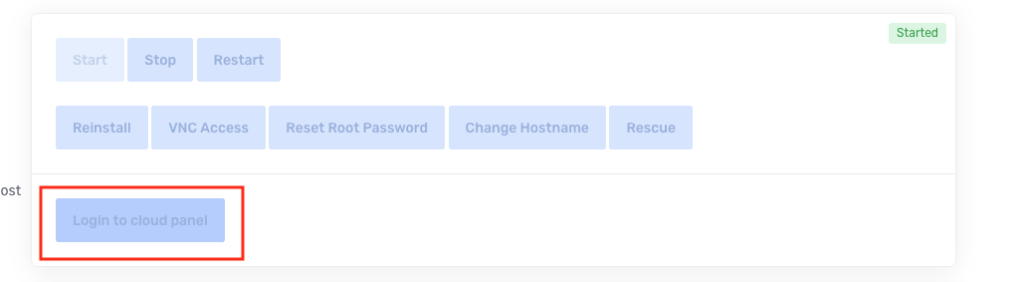
– Puis, cliquez sur « Login to cloud panel » pour connecter à votre interface Cloud Panel.
- Sélectionnez votre projet :
– Un nouvel onglet s’ouvre et affiche votre panneau de contrôle.
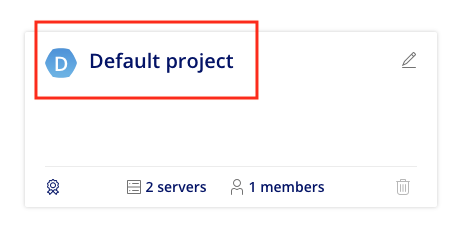
– Ensuite, sélectionnez le projet contenant le VPS concerné.
- Cliquez sur le VPS désiré :
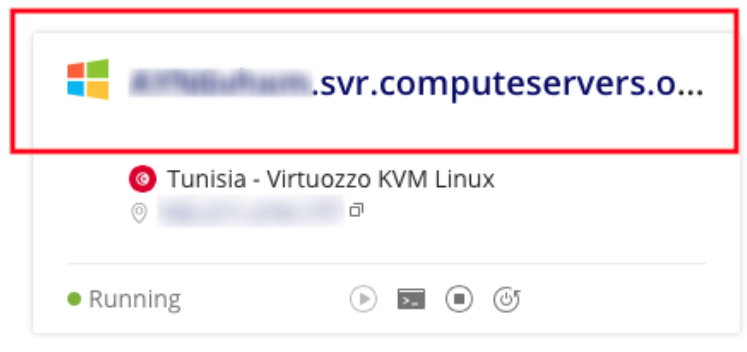
– Cliquez sur le VPS à réinstaller.
– Ensuite, une interface de gestion s’ouvre.
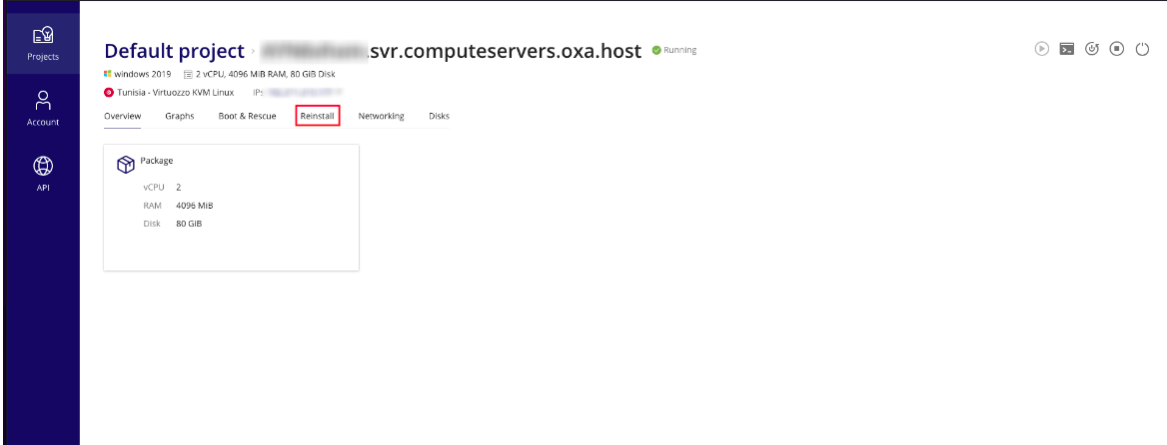
- Accédez à la section « Reinstall » :
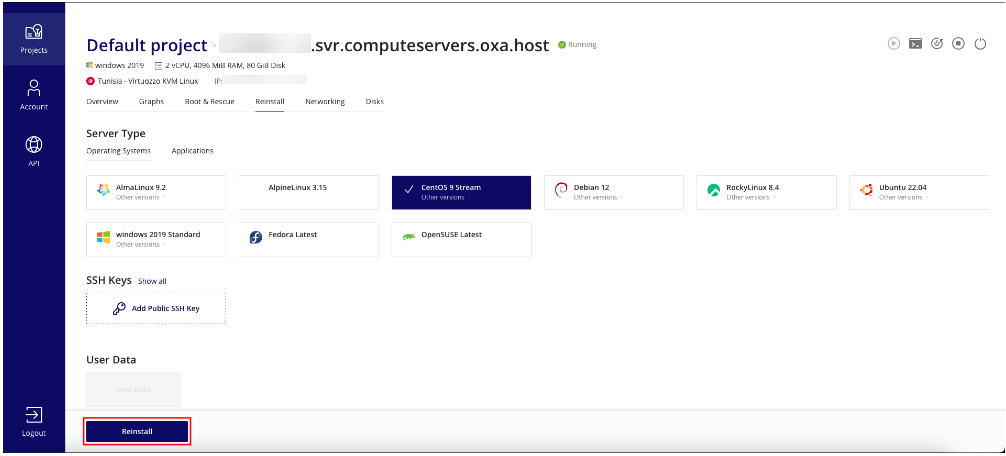
– Par la suite, cliquez sur « Reinstall », que vous trouverez dans la barre de navigation, comme illustré dans l’image ci-dessous.
- Réinstallez votre mot de passe :
– Choisissez d’abord le système d’exploitation que vous souhaitez.
– Ensuite, cliquez sur le bouton « Reinstall ».