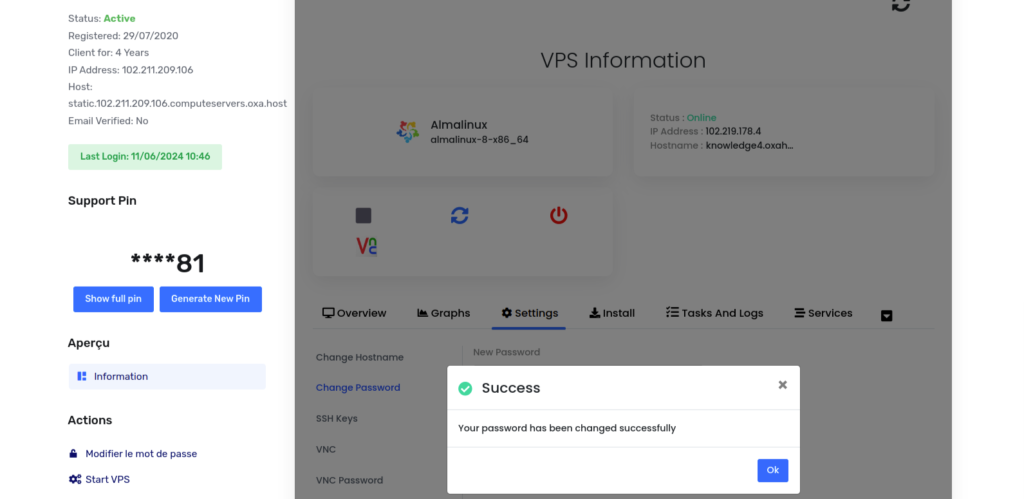
Pour changer le mot de passe de votre VPS, suivez ces étapes détaillées :
- Accéder à votre espace client Oxahost :
– Tout d’abord, connectez-vous à votre compte en utilisant vos identifiants habituels.
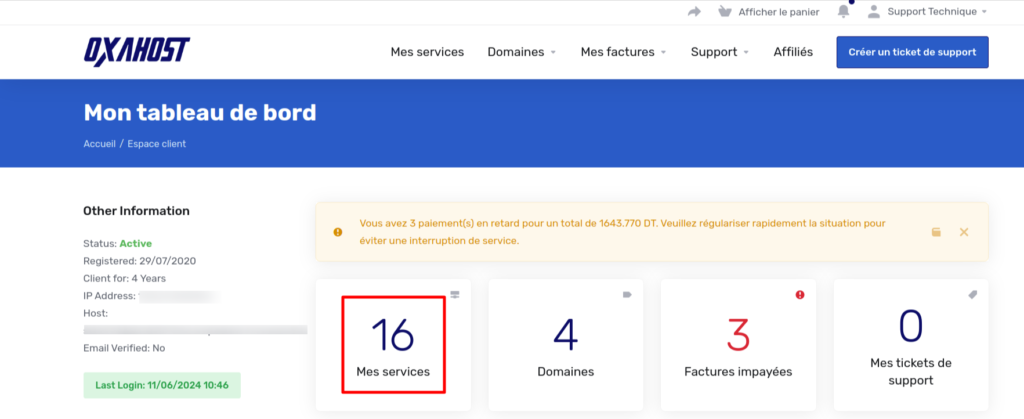
- Naviguer vers « Mes services » :
– Ensuite, une fois connecté, localisez le tableau de bord principal.
– Cliquez sur l’onglet « Mes Services » pour voir la liste de tous vos services.
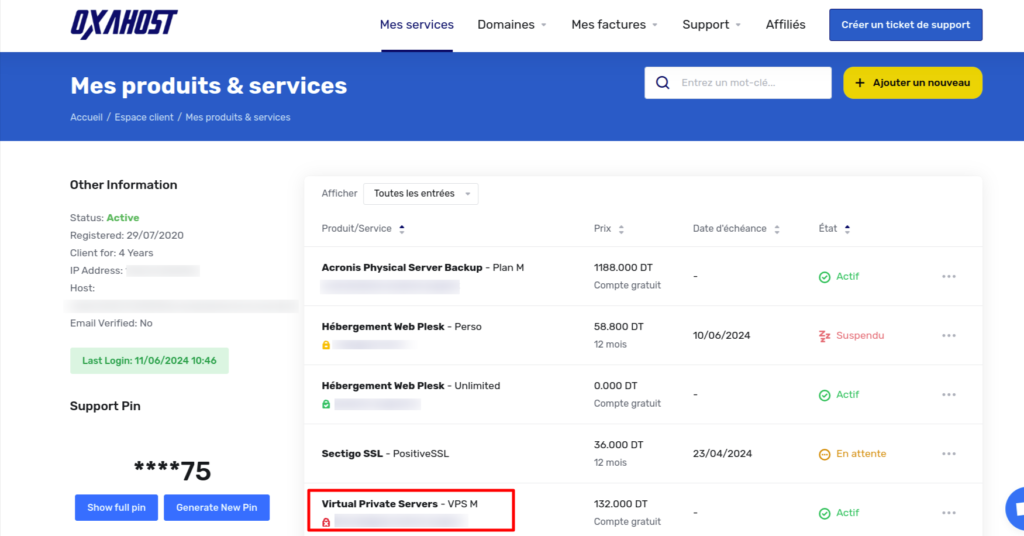
- Sélectionner le VPS à modifier :
– Puis, repérez le VPS dont vous souhaitez changer le mot de passe.
– Cliquez sur ce VPS pour accéder à ses détails et paramètres spécifiques.
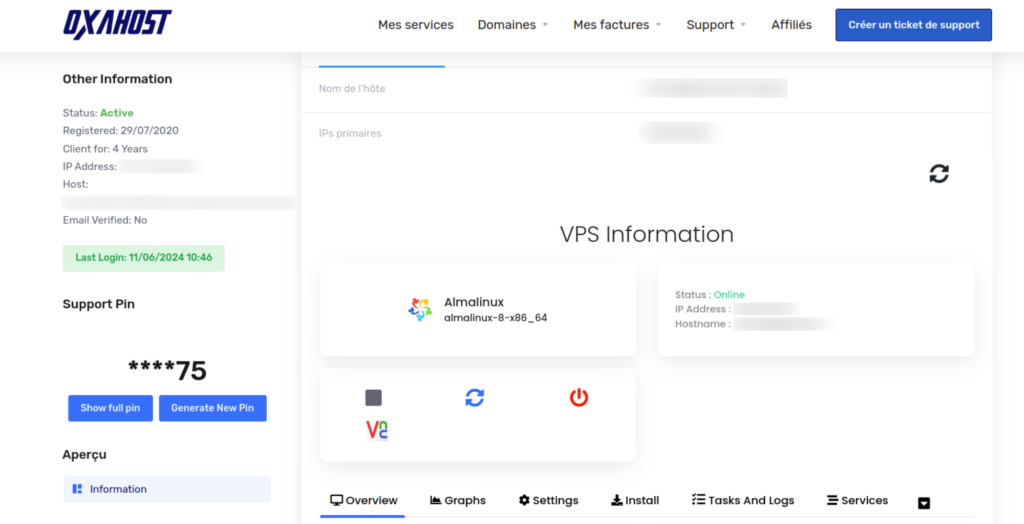
- Accéder au panneau de contrôle du VPS :
– Ensuite, faites défiler la page vers le bas jusqu’à trouver la section dédiée au contrôle du VPS.
- Modifier le mot de passe :
– Par la suite, cliquez sur « Settings ».
– Puis, cliquez sur « Change Password ».

- Saisir le nouveau mot de passe :
– Ensuite, remplissez les deux champs de saisie avec votre nouveau mot de passe.
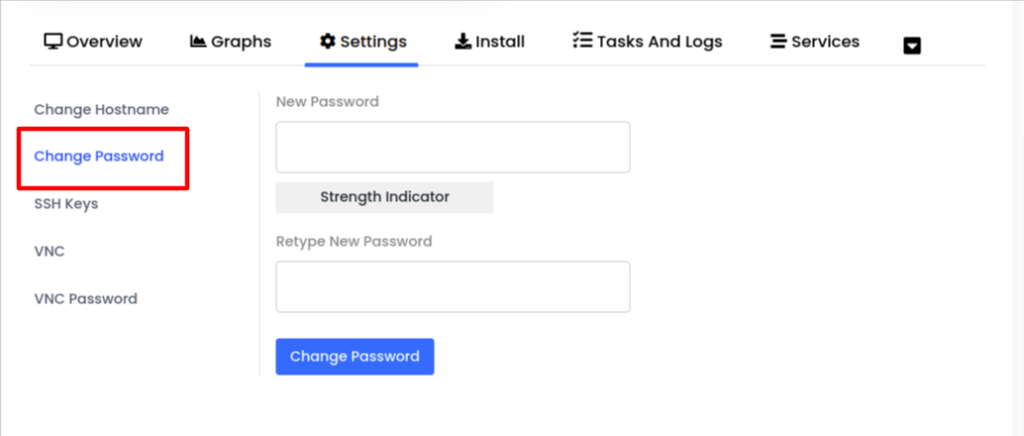
- Valider le changement :
– Cliquez sur le bouton « Change Password » pour enregistrer les modifications.
– Une notification apparaîtra à l’écran pour confirmer que votre mot de passe a été mis à jour avec succès.