
Pour vérifier la disponibilité d’une sauvegarde de votre VPS chez Oxahost, suivez ces étapes simples et précises :
Connexion à l’Espace Client Oxahost
- Accéder à votre espace client Oxahost.
– Pour commencer, connectez-vous à votre espace client sur le site d’Oxahost.
- Accéder à la Section « Mes Services »
– Une fois connecté, accédez à la section « Mes services » depuis le tableau de bord pour visualiser tous les services associés à votre compte.

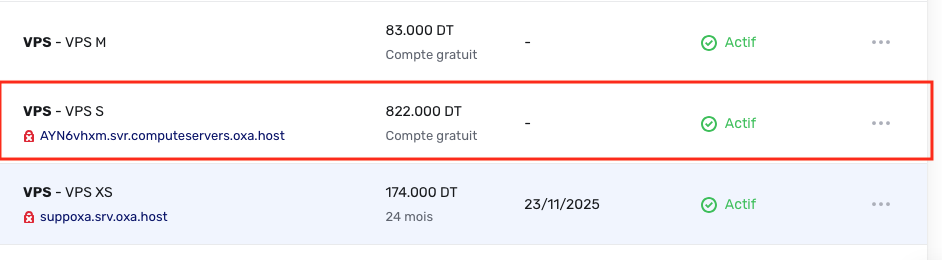
- Sélectionner le VPS
– Cliquez sur le VPS concerné dans la liste de vos services pour accéder à l’interface de gestion spécifique à ce VPS.
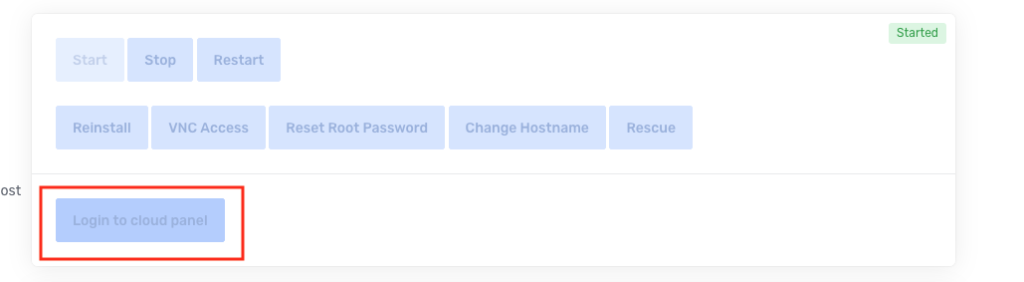
- Accéder au Cloud Panel
– Dans l’interface de gestion du VPS, cliquez sur « Login to Cloud Panel » pour accéder à votre Cloud Panel.
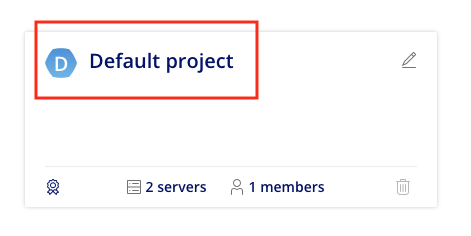
- Sélectionner le Projet
– Une fois dans le Cloud Panel, sélectionnez le projet associé à votre VPS.
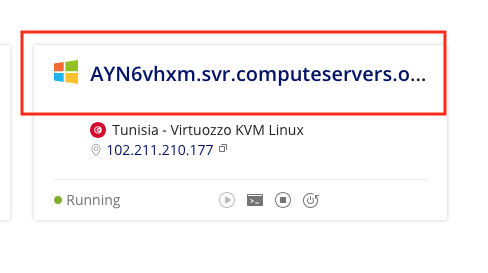
- Choisir le VPS
– Cliquez sur le VPS en question, reconnaissable par son adresse IP ou son nom d’hôte.
- Accéder aux Sauvegardes
– Dirigez-vous vers l’onglet « Backups » pour accéder à la liste des sauvegardes disponibles pour ce VPS.
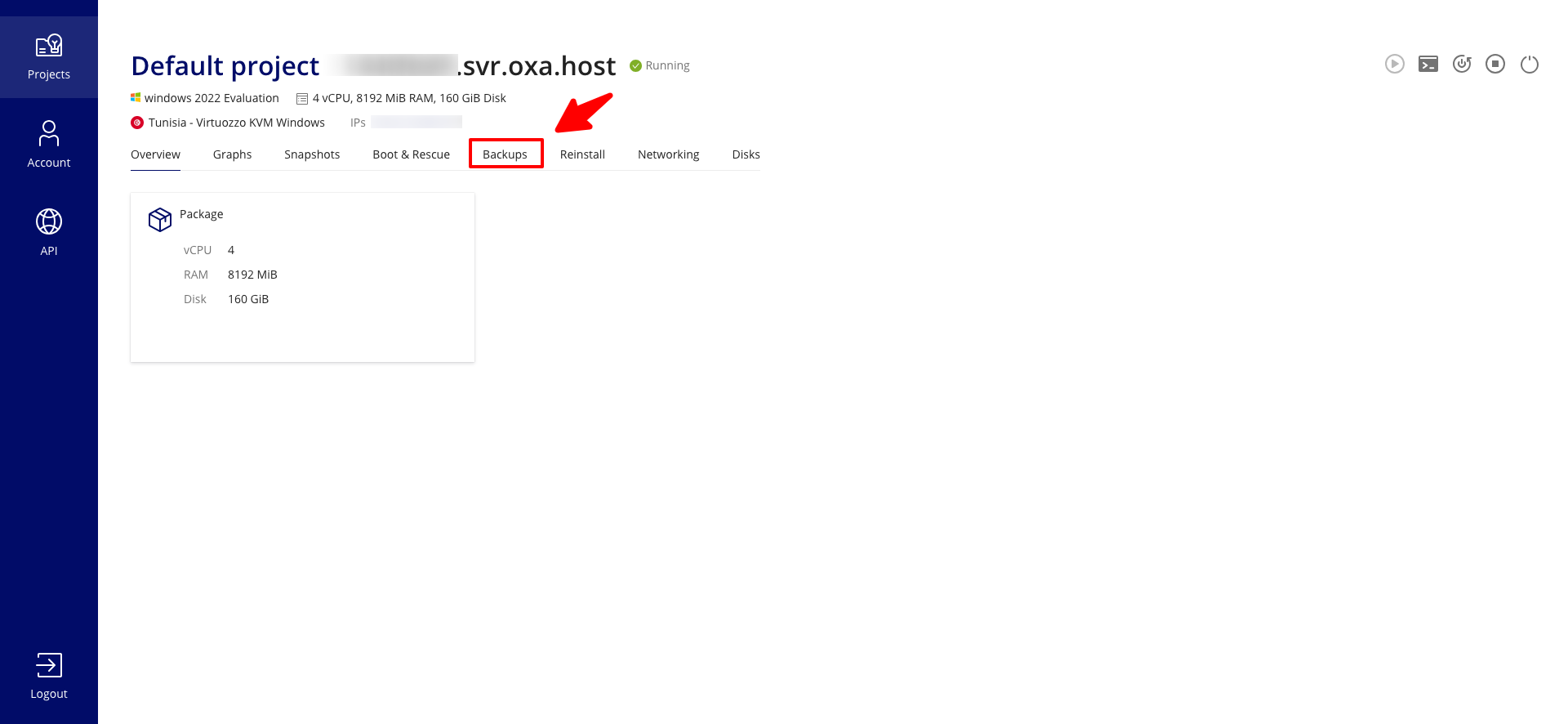
- Vérifier la Disponibilité des Sauvegardes
– Pour vérifier la disponibilité d’une sauvegarde, assurez-vous que la colonne « Status » indique le mot « Created » précédé d’un point vert.
