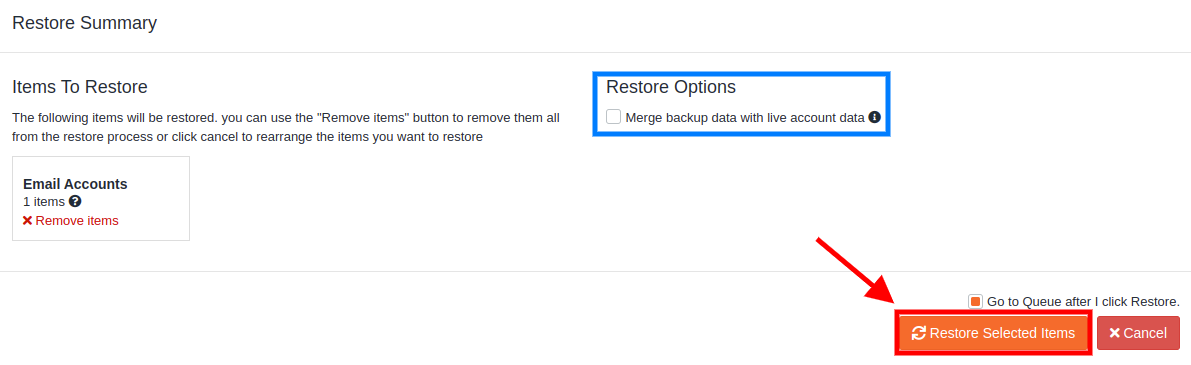
Interface principale de l’outil de restauration de sauvegarde JetBackup 5
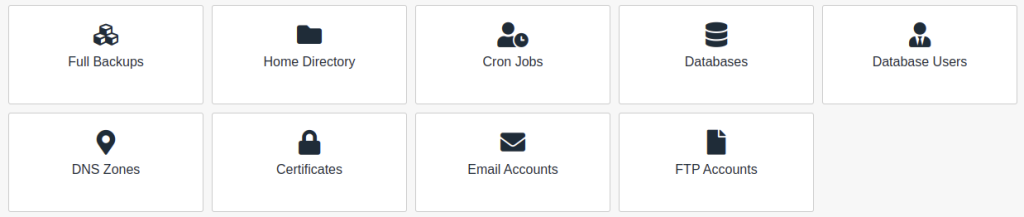
Quels sont les types de restauration disponibles dans JetBackup 5 ?
L’outil de sauvegarde JetBackup 5 se compose de plusieurs sous-outils, chacun ayant une fonction spécifique :
- Full Backup : Réalise une sauvegarde complète de l’ensemble du site, y compris les fichiers, les bases de données, les comptes e-mail, etc.
- Home Directory : Sauvegarde le contenu du répertoire principal (home directory) de l’hébergement.
- File Backup : Sauvegarde spécifiquement les fichiers du site.
- Cron Job Backup : Sauvegarde les définitions des tâches cron configurées sur l’hébergement.
- Database Backup : Réalise la sauvegarde des bases de données utilisées par le site.
- Database users : Sauvegarde les informations relatives aux utilisateurs de la base de données.
- DNS zones : Sauvegarde les enregistrements DNS associés au nom de domaine.
- Certificats : Sauvegarde les certificats SSL utilisés pour sécuriser le site.
- FTP accounts : Sauvegarde les comptes FTP permettant l’accès aux fichiers du site.
- Email Backup : Sauvegarde les comptes e-mail et leur contenu.
Ces sous-outils offrent une gamme complète de sauvegardes pour garantir la sécurité des données et permettre des restaurations rapides et précises en cas de besoin.
Restauration/téléchargement d’une « Full Backups » du compte :
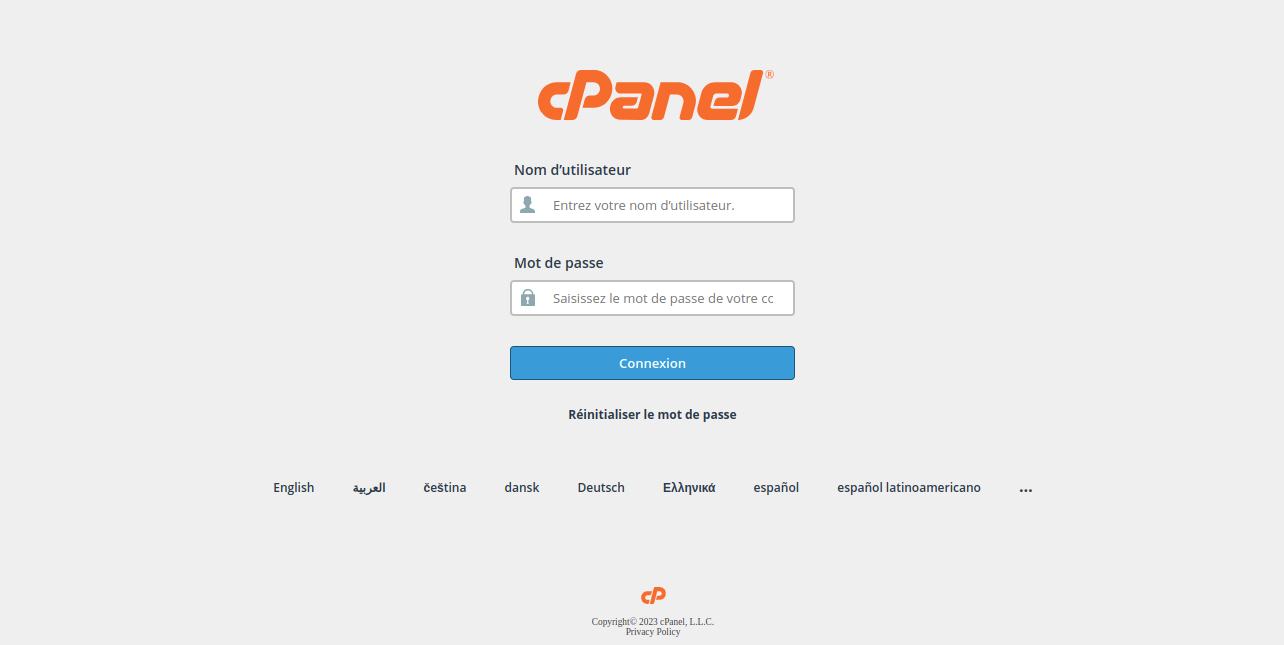
- Connectez-vous sur votre interface cPanel
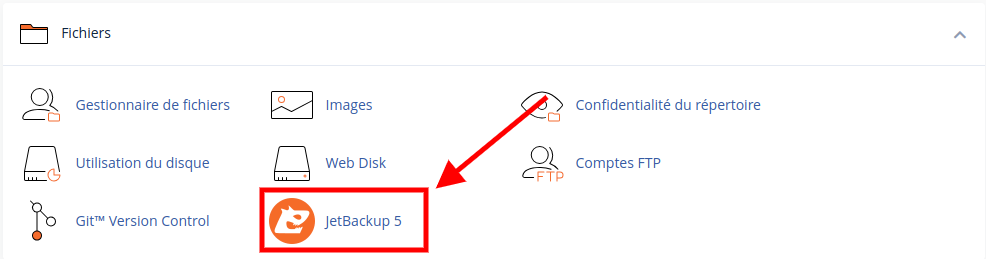
- Sous la rubrique « Fichiers », cliquez sur « JetBackup 5 »
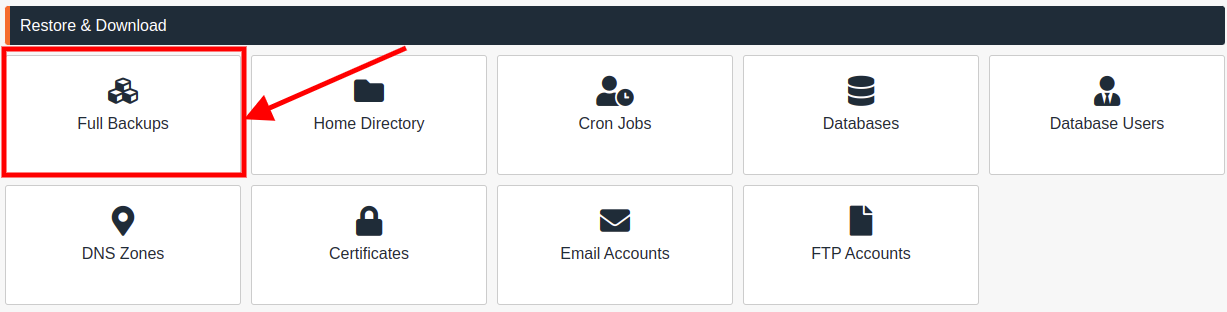
- Sous la rubrique « Restore & Download », cliquez sur « Full Backups »
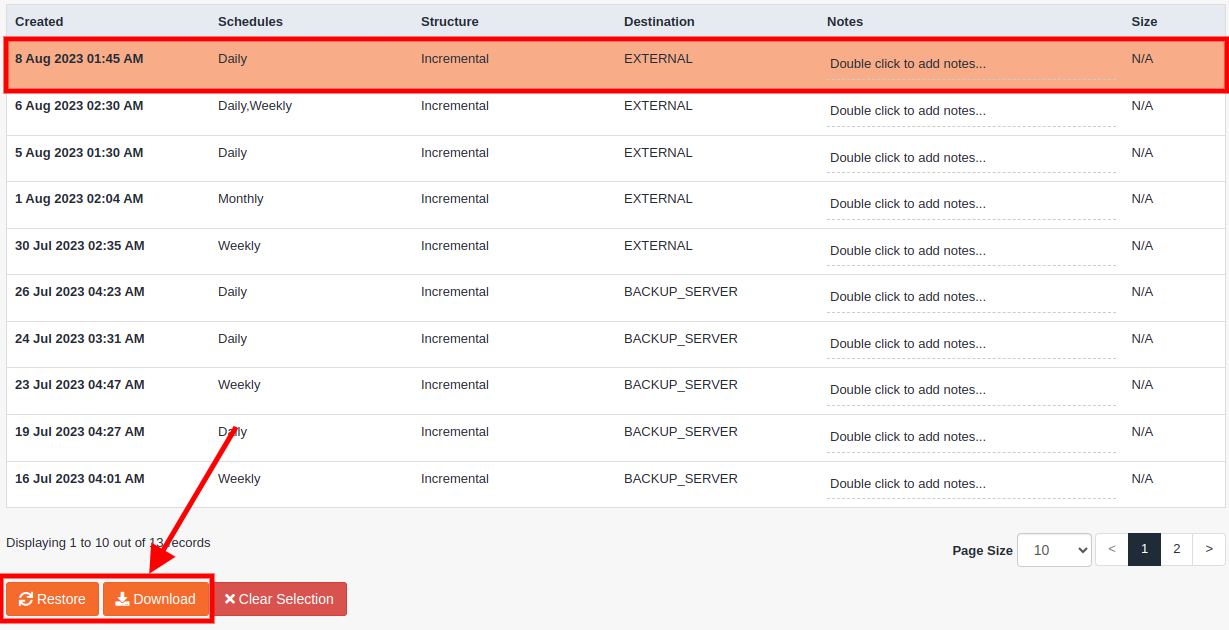
- Choisissez la date de sauvegarde que vous souhaitez restaurer ou télécharger en cliquant dessus, puis faites défiler la page vers le bas et cliquez sur le bouton « Restore » ou « Download ».
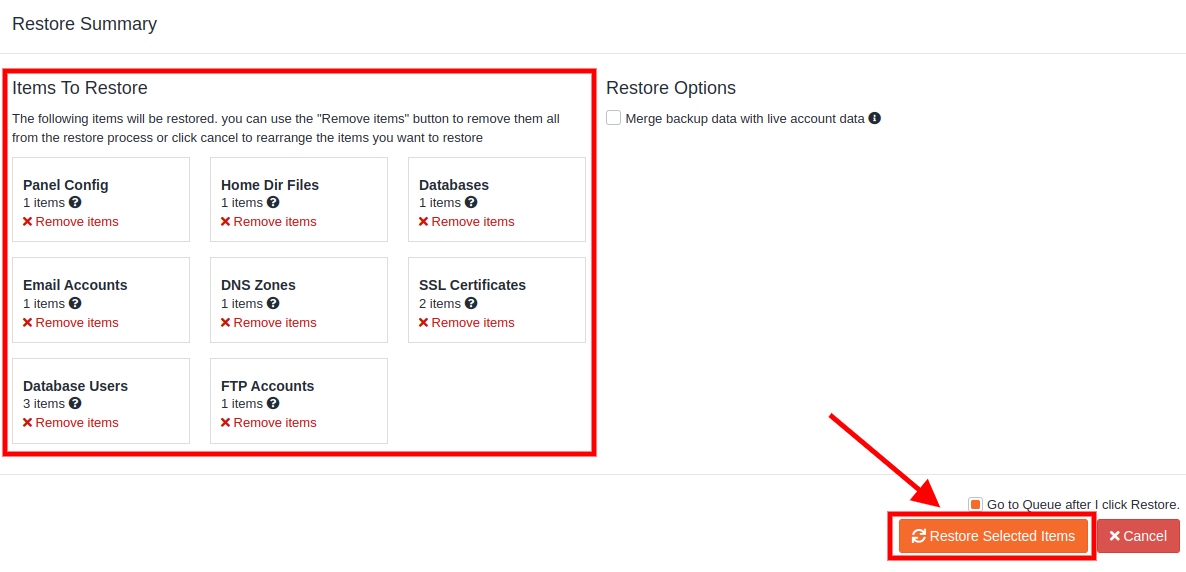
- Une liste affiche les éléments à rétablir. Sélectionnez les éléments à restaurer selon vos préférences, ou laissez la sélection complète, puis cliquez sur le bouton « Restaurer les éléments sélectionnés ».
Comment restaurer/télécharger des fichiers depuis JetBackup 5 :
- Connectez-vous sur votre interface cPanel
- Sous la rubrique « Fichiers« , cliquez sur « JetBackup 5«
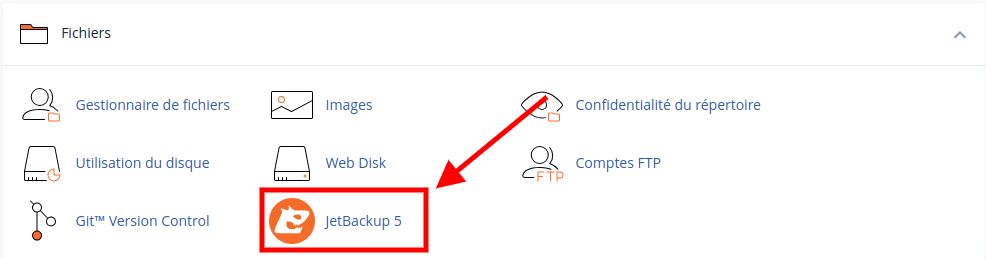
- Sous la rubrique « Restore & Download« , cliquez sur « Home Directory«
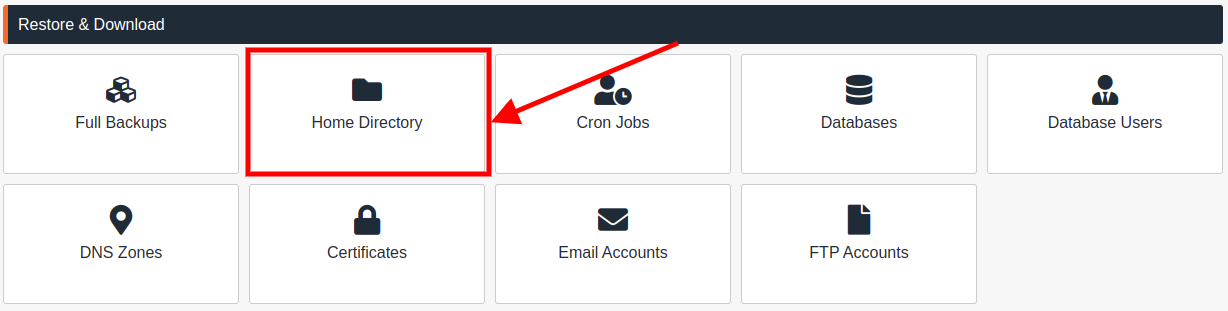
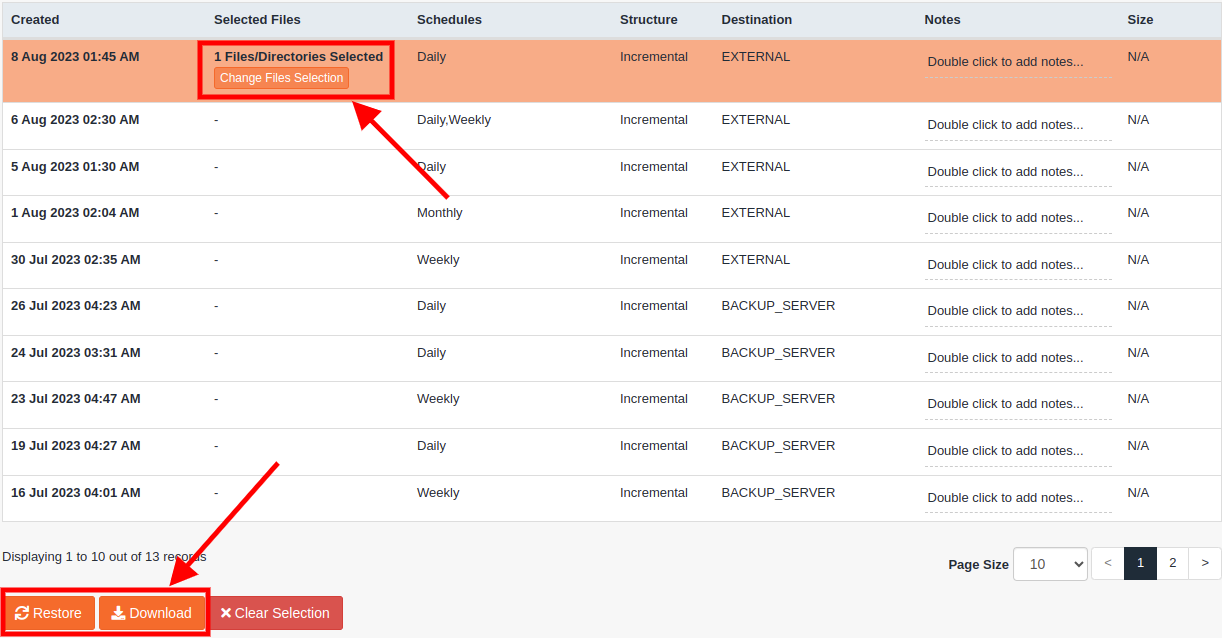
- Après avoir cliqué sur « Home Directory« , vous recevrez une liste de sauvegardes. Dans mon exemple, je vais restaurer à partir de la dernière sauvegarde, donc je vais choisir la sauvegarde en haut en cliquant dessus.
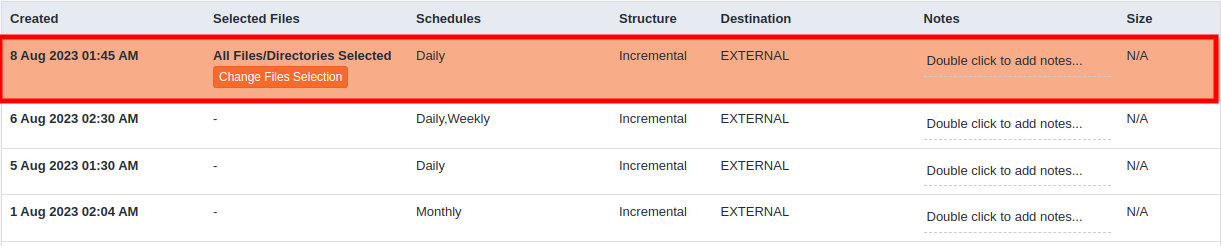
- Vous remarquerez que la sélection devient orange et qu’un bouton est apparu. Pour sélectionner les fichiers ou dossiers que vous souhaitez restaurer, vous devez cliquer sur le bouton « Change files selection« .

- Une fois que vous avez localisé le dossier que vous souhaitez restaurer, cochez la case située à gauche du dossier, puis cliquez sur Sélectionner les fichiers.
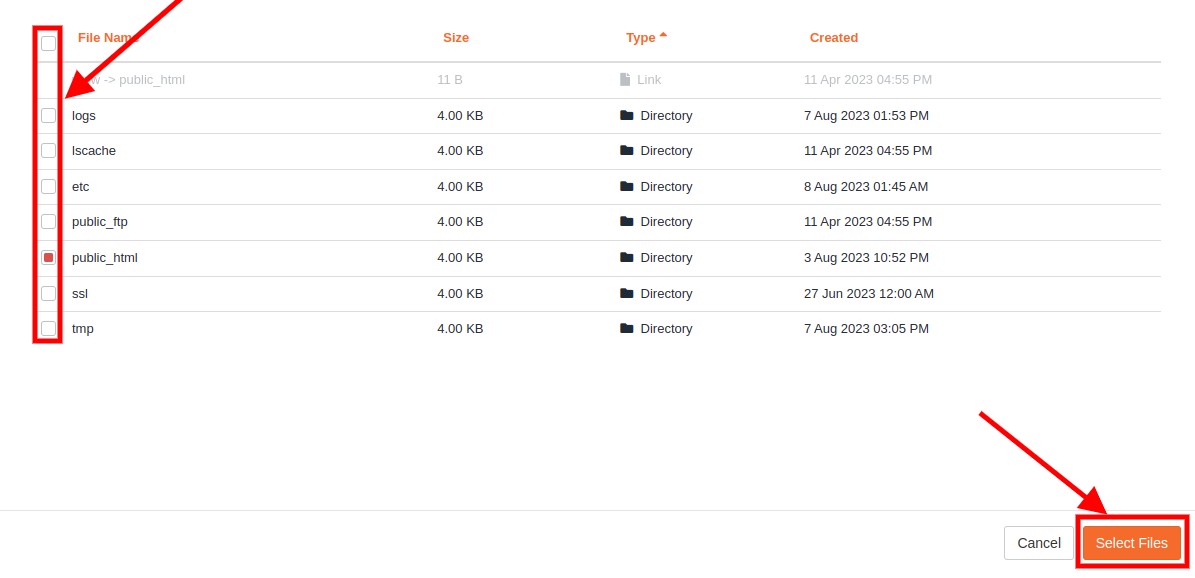
- Après avoir cliqué sur ce bouton, faites défiler la page vers le bas et recherchez les deux options pour restaurer ou télécharger ces fichiers.
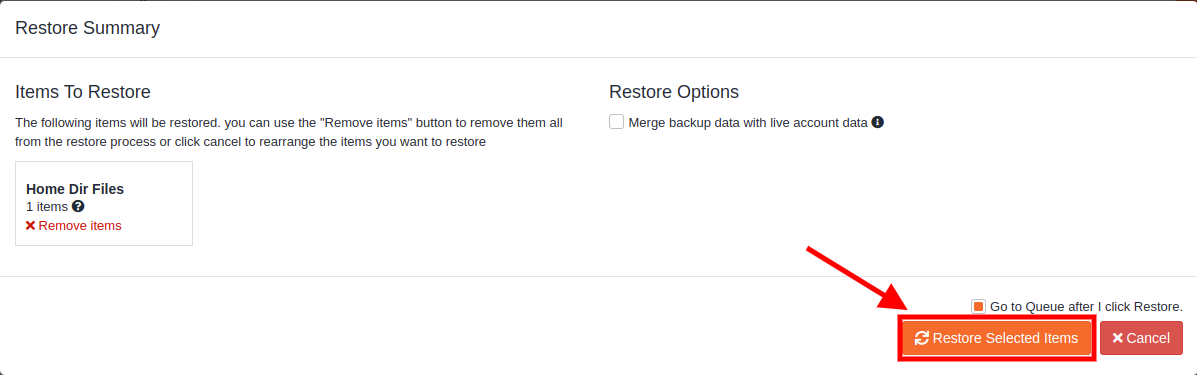
- Après avoir cliqué sur Restaurer, une fenêtre s’affiche, vous demandant de confirmer la restauration. Cliquez sur le bouton « Restore Selected Items« .
Comment restaurer/télécharger des sauvegardes de base de données depuis JetBackup 5
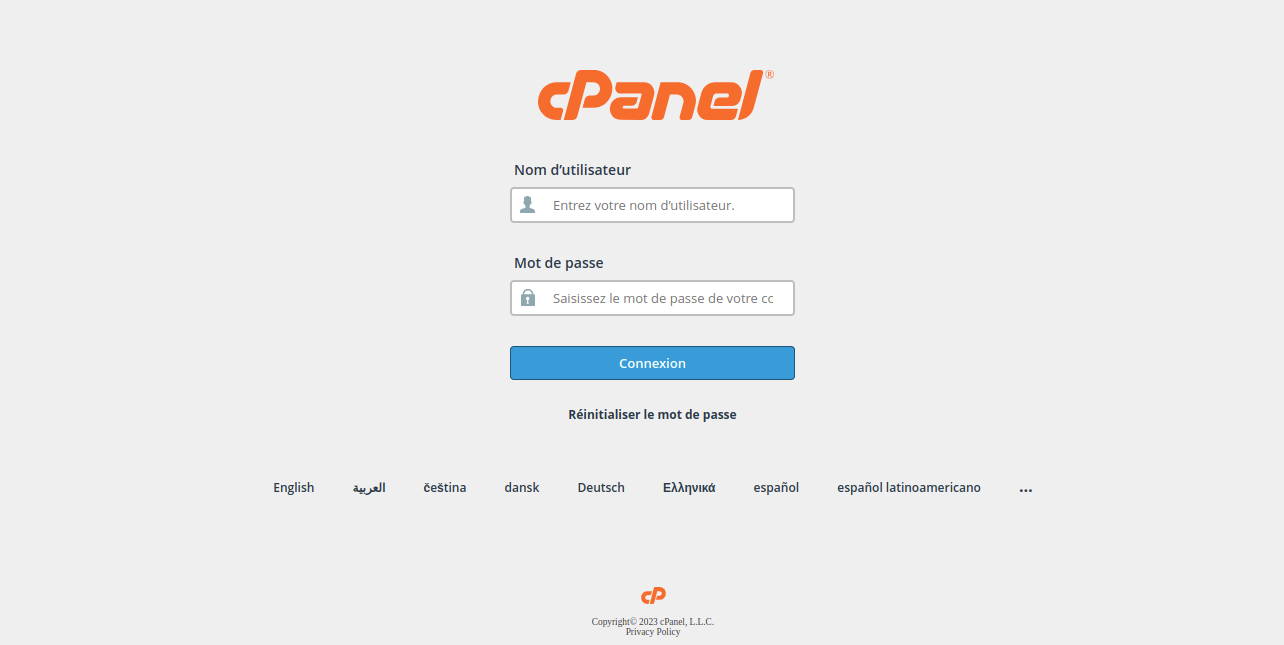
- Connectez-vous sur votre interface cPanel
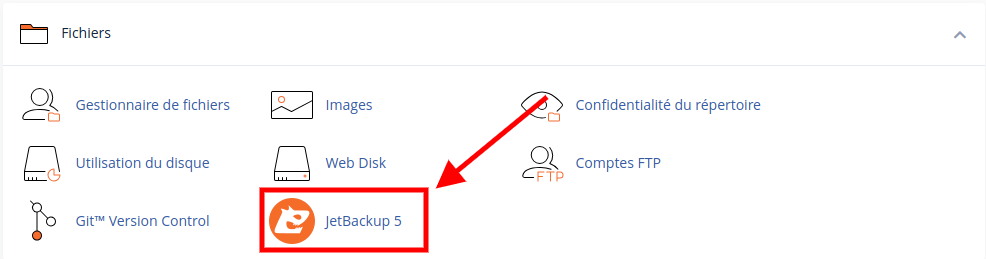
- Sous la rubrique « Fichiers« , cliquez sur « JetBackup 5«
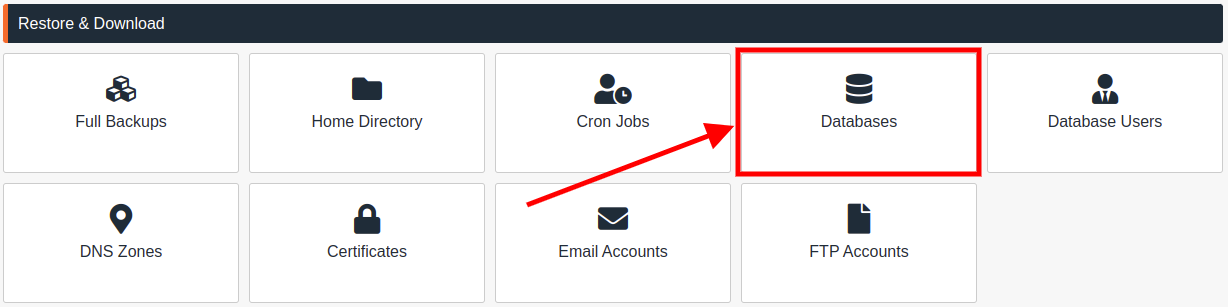
- Sous la rubrique « Restore & Download« , cliquez sur « Databases«
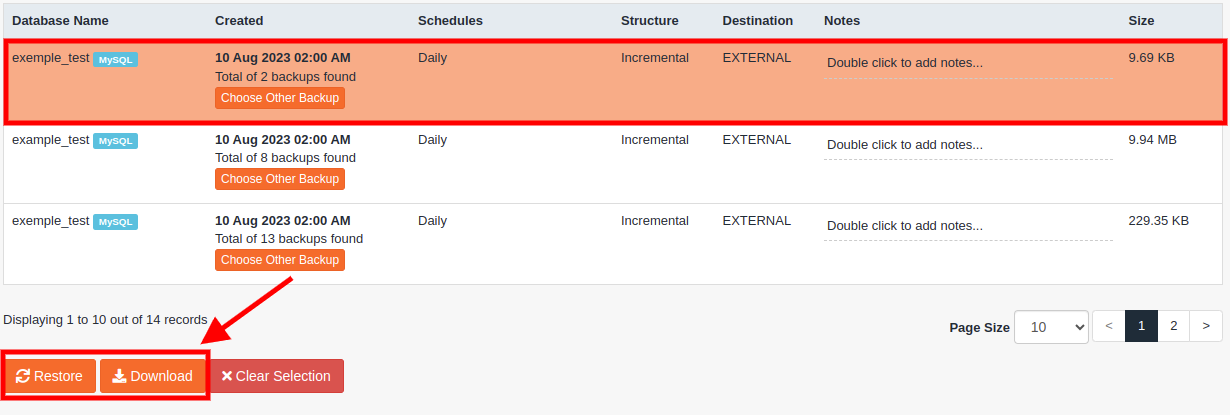
- Choisissez la date de sauvegarde que vous souhaitez restaurer en cliquant dessus, puis faites défiler la page vers le bas et cliquez sur le bouton « Restore » ou « Download« .
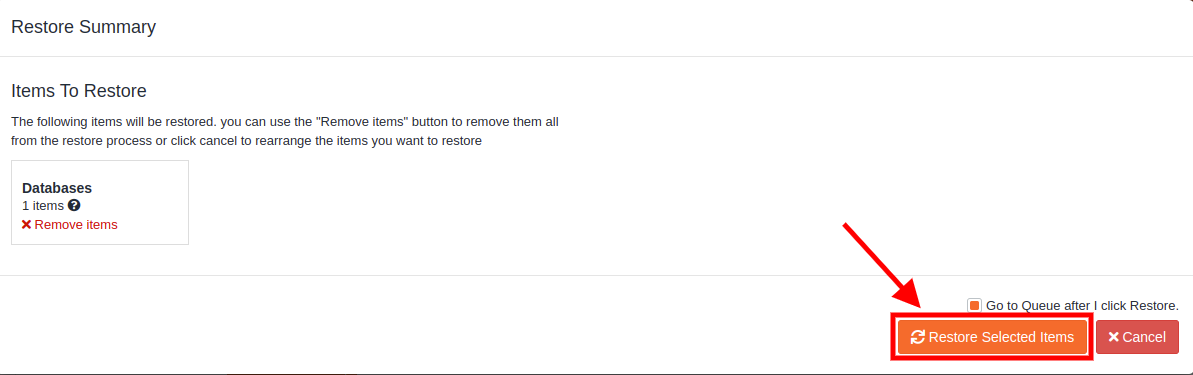
- Une liste des éléments à restaurer s’affiche. Supprimer les éléments que vous ne souhaitez pas restaurer de la liste ou conserver tous les éléments, puis cliquez sur « Restore Selected Items« .
Comment restaurer/télécharger un compte de messagerie depuis JetBackup 5
- Connectez-vous sur votre interface cPanel
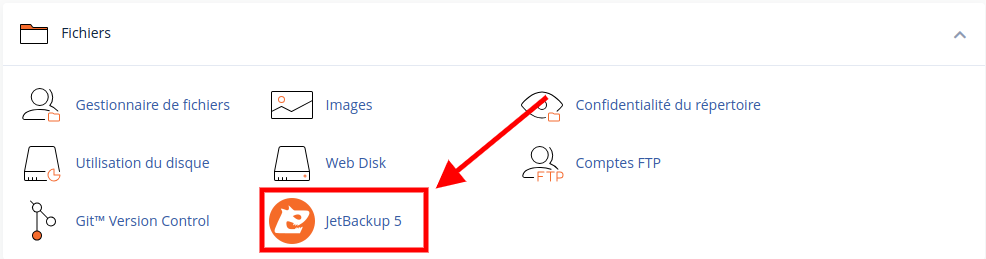
- Sous la rubrique « Fichiers« , cliquez sur « JetBackup 5«
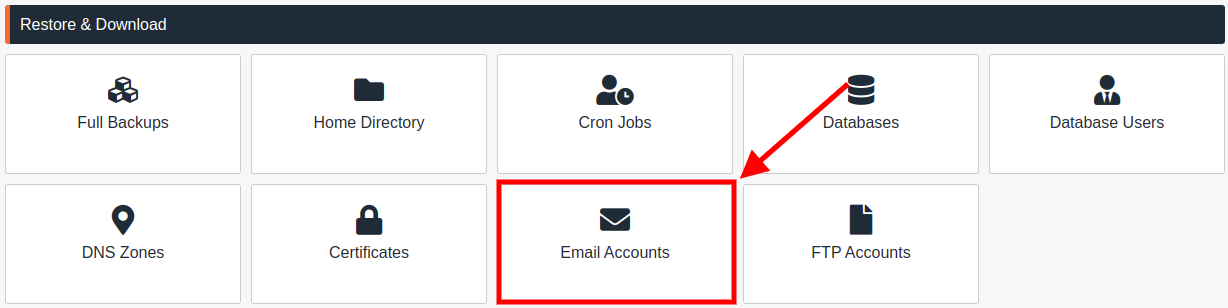
- Sous la rubrique « Restore & Download« , cliquez sur « Email Accounts«
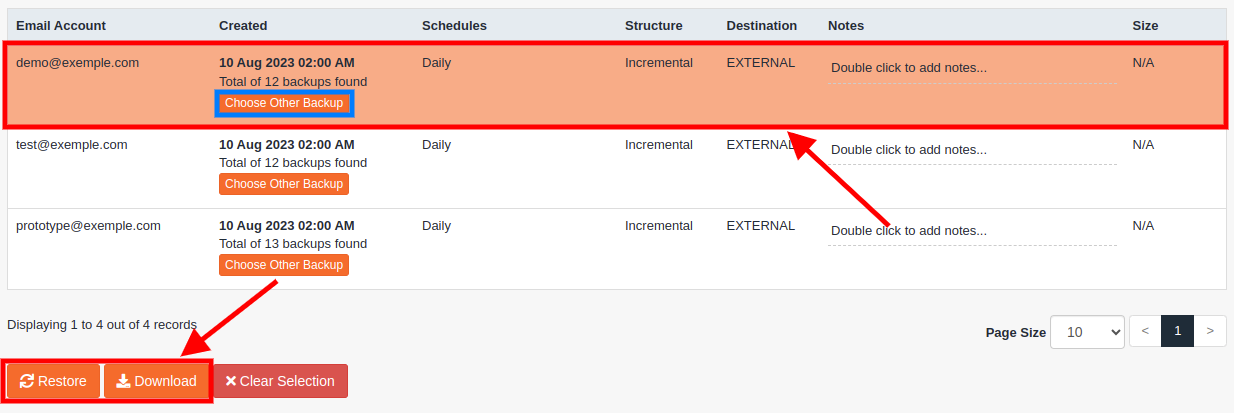
- Une liste des sauvegardes de comptes de messagerie disponibles s’ouvrira. Choisissez le « Backup » souhaité, puis cliquer sur « Restore » ou « Download«
- Une liste des éléments à restaurer s’affiche. Supprimer les éléments que vous ne souhaitez pas restaurer de la liste ou conserver tous les éléments, puis cliquez sur « Restore Selected Items« .