Voici la démarche pour configurer les paramètres SMTP pour l’envoi d’e-mails via WP Mail :
Découvrez les paramètres SMTP de WordPress
Avant de configurer votre SMTP WordPress, il est nécessaire de connaître les paramètres suivants :
- Adresse e-mail de l’expéditeur : Indiquez l’adresse e-mail que vous désirez utiliser pour l’envoi de messages, telle que mail.exemple.tn.
- Nom de l’expéditeur : Choisissez le nom que vous souhaitez attribuer à l’expéditeur de vos e-mails.
- Hôte SMTP : Identifie le nom d’hôte ou l’adresse IP du serveur SMTP.
- Port SMTP : Spécifie le port utilisé par votre serveur SMTP.
- Chiffrement : Indique le niveau de cryptage en place sur votre serveur SMTP, avec les choix suivants : Aucun, SSL (Secure Sockets Layer) et TLS (Transport Layer Security).
- Authentification : Cochez cette option si votre serveur requiert des informations d’identification SMTP pour la connexion.
- Nom d’utilisateur SMTP : Mentionnez le nom d’utilisateur ou l’adresse e-mail utilisée pour la connexion au serveur SMTP.
- Mot de passe SMTP : Précisez le mot de passe employé pour la connexion au serveur SMTP.
Comment configurer l’extension WP Mail SMTP ?
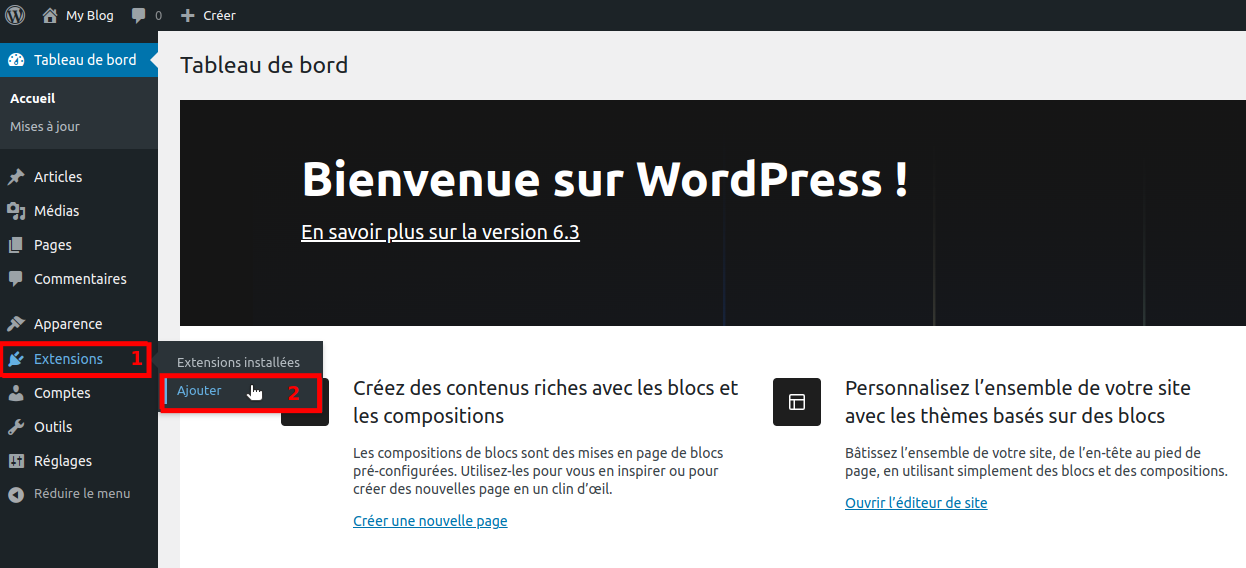
- Ouvrez le tableau de bord WordPress, cliquer sur « Extensions » puis « Ajouter« .
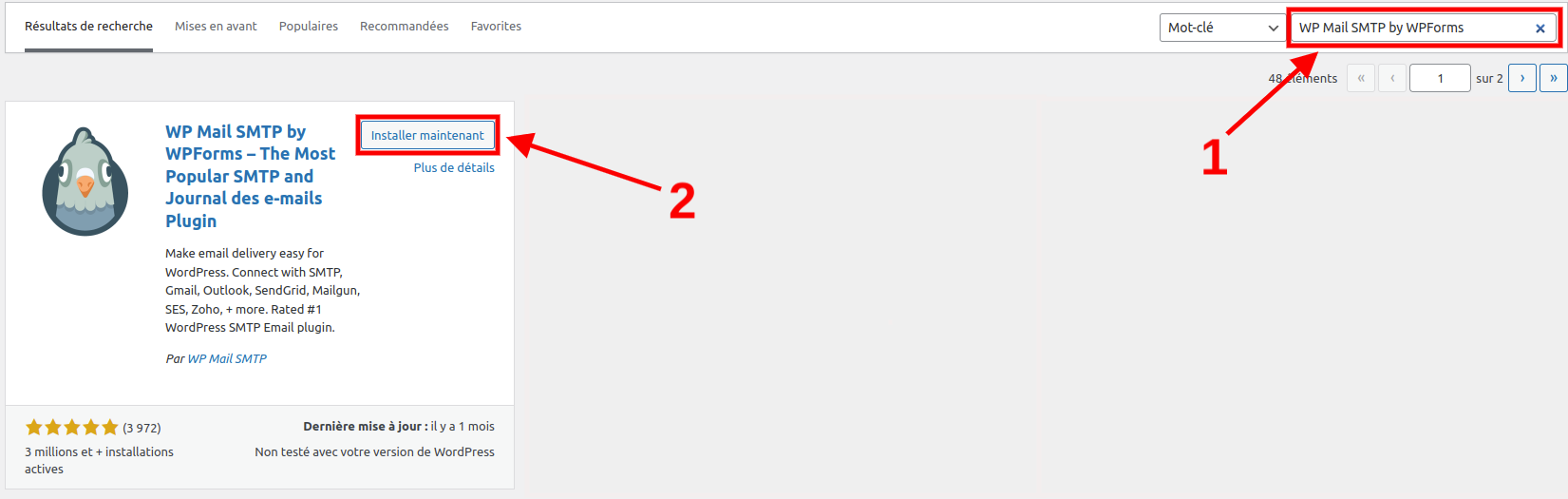
- Chercher et installer l’extension WP Mail SMTP.
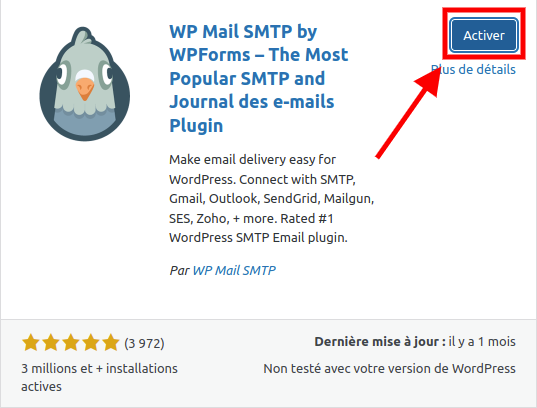
- Puis activer l’extension.
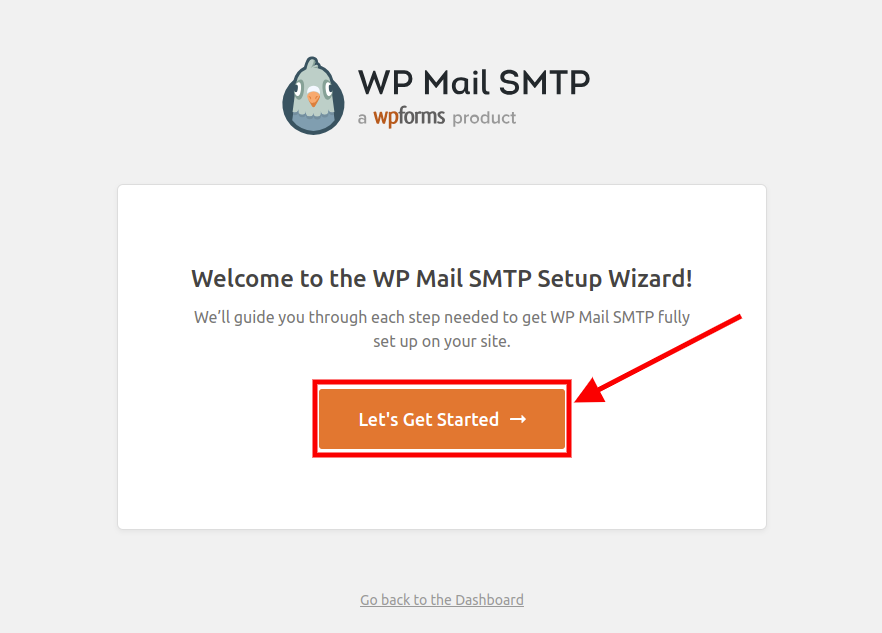
- Une fois activé, le plugin ouvrira l’interface de l’assistant de configuration.
Merci de cliquer sur « Let’s Get Started« .
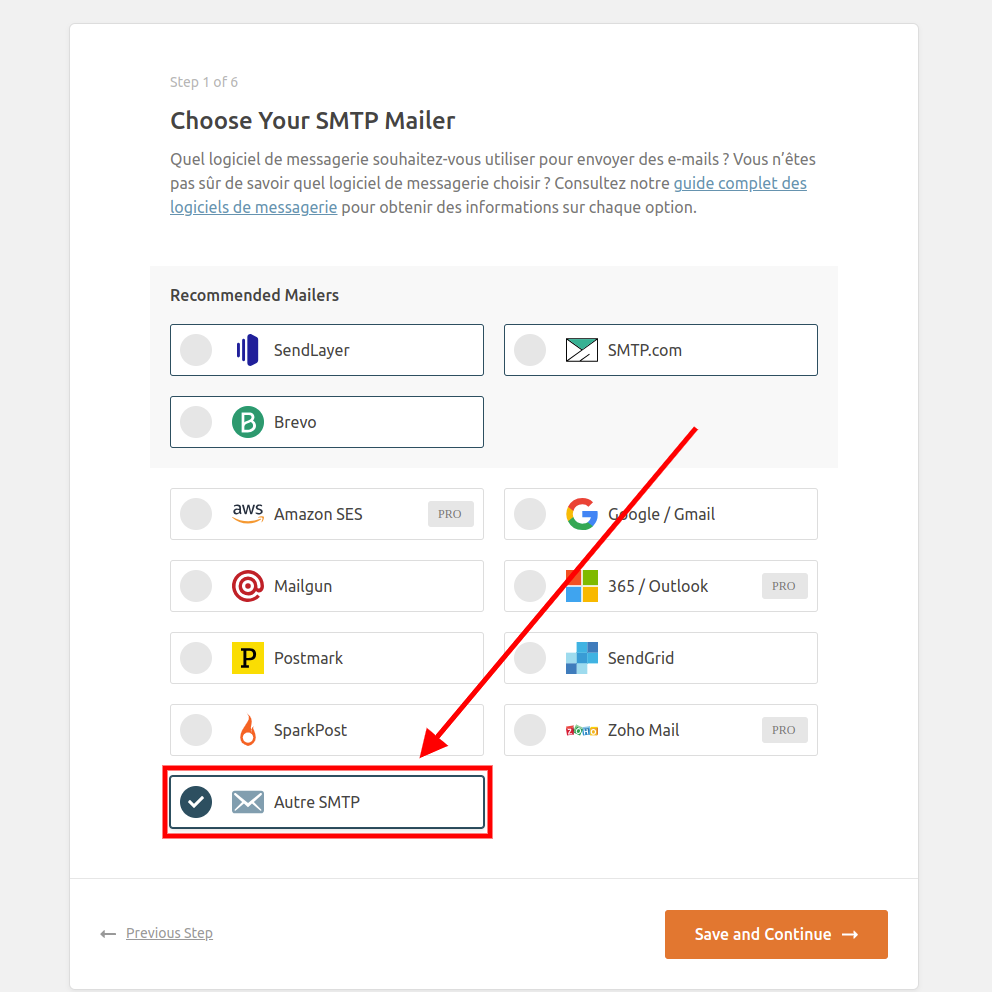
- Cocher l’option « Autre SMTP« , puis cliquer sur « Save and Continue« .
- Dans l’étape 2 :
- Dans la section « Hébergeur SMTP » Merci de suivre l’illustration ci-dessous.

- Dans la section « Cryptage« , Cocher la case SSL.

- Dans la section « Port SMTP« , Merci d’écrire « 465« .

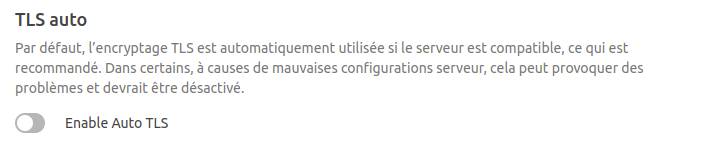
- Décocher la case « Enable Auto TLS«
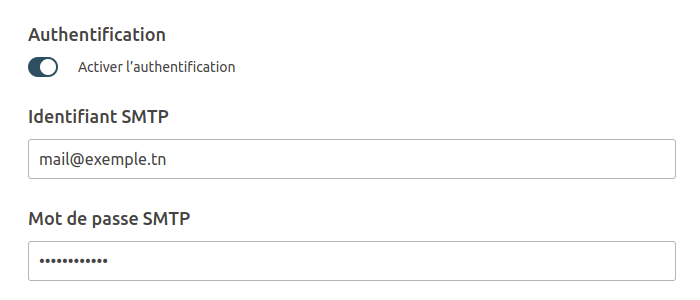
- Merci d’activer l’option « Authentification » et d’inscrire « l’identifiant SMTP« , ainsi que son « Mot de Passe SMTP«
- Dans la section « Nom de l’expéditeur« , Merci d’inscrire le nom de l’expéditeur.
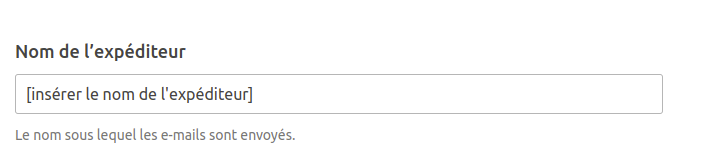
- Merci de décocher l’option « Forcer le nom d’expéditeur« .

- Inscrire l’adresse email d’envoi et cocher l’option « Forcer l’e-mail d’expéditeur«
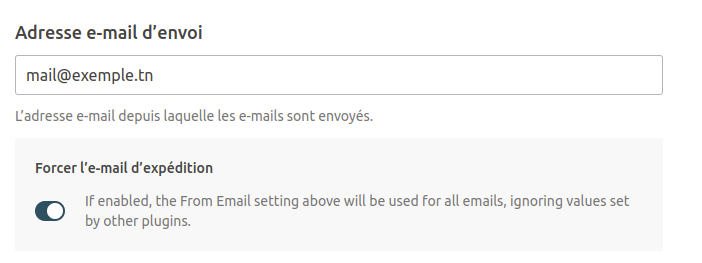
- Puis cliquer sur « Save and Continue ».

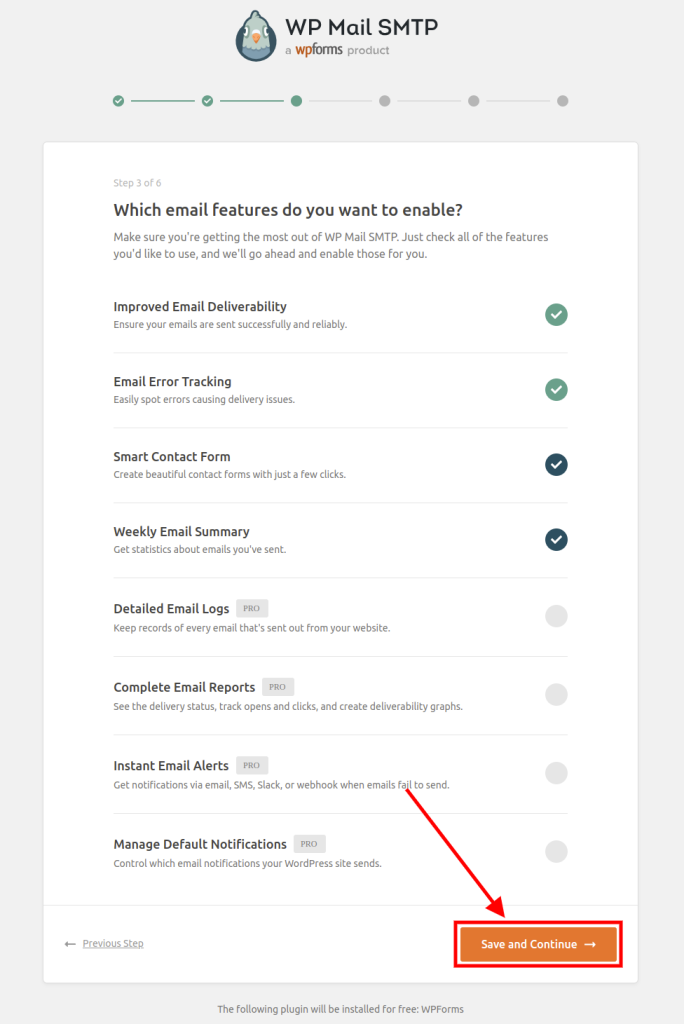
- Dans l’étape 3 : cocher les options souhaités puis cliquer sur « Save and Continue »
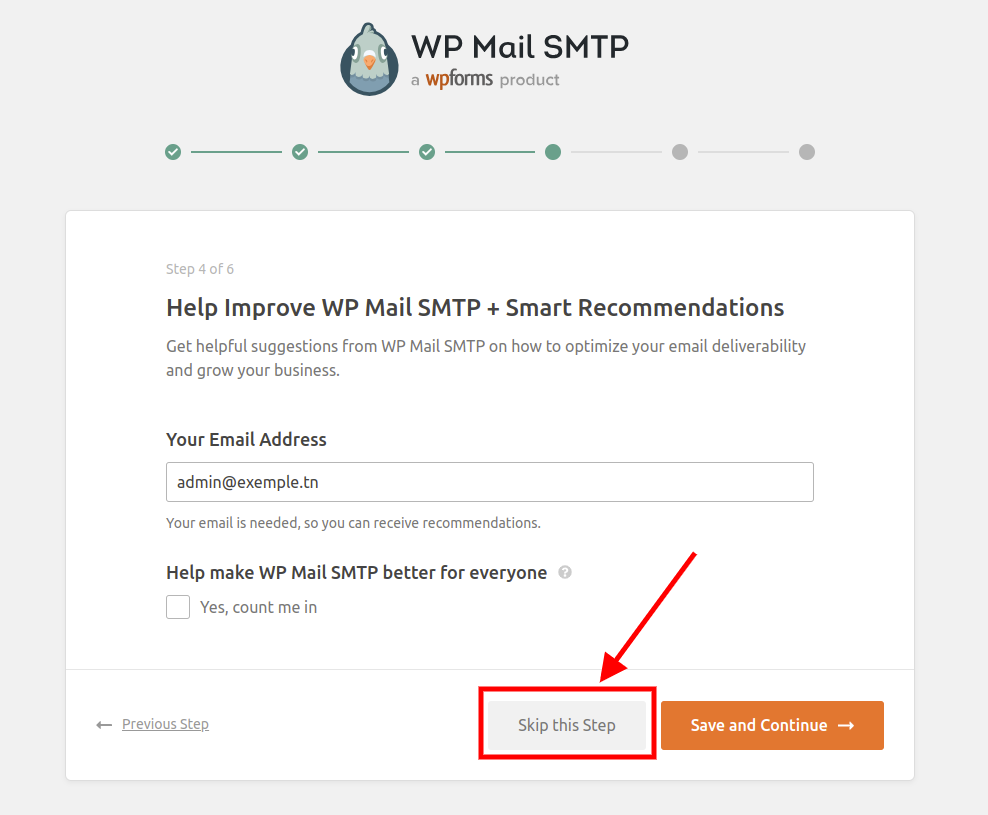
- Dans l’étape 4, cliquer sur « Skip this Step« .
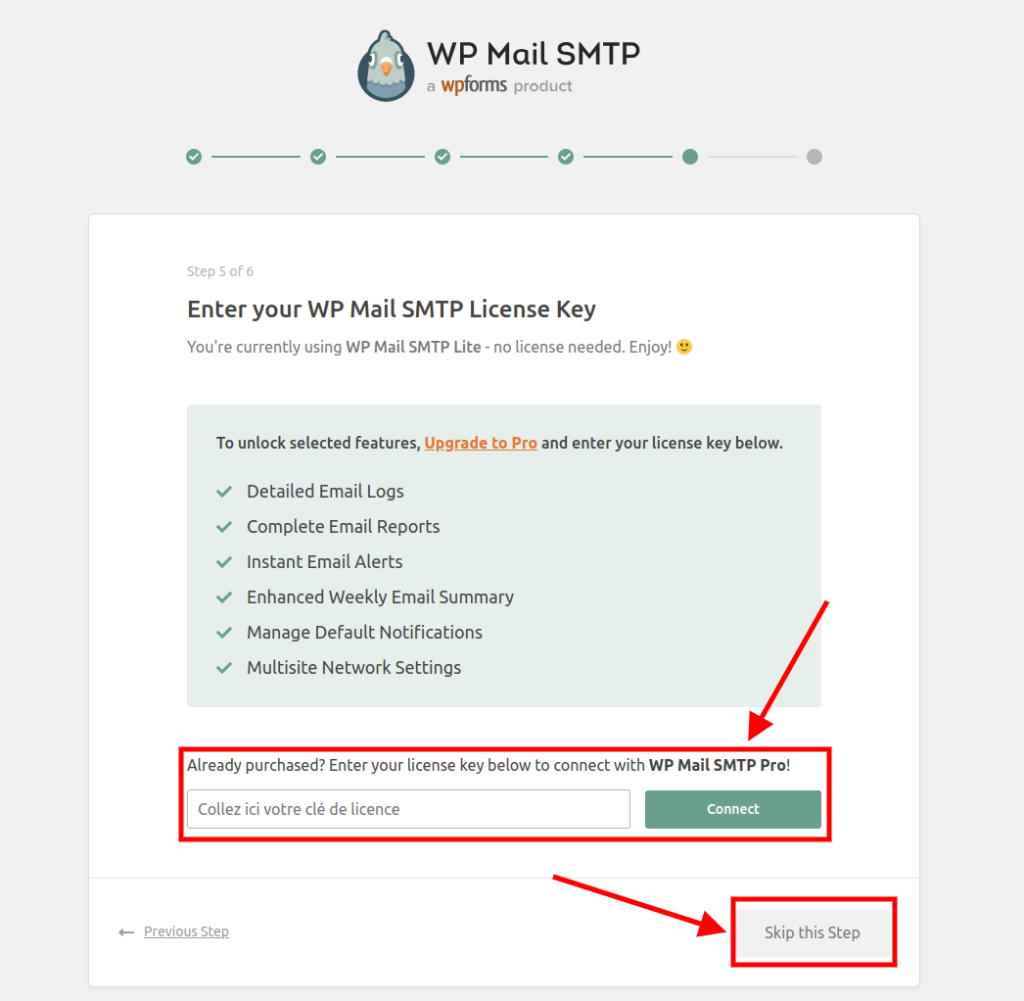
- Dans l’étape 5 veuillez intégrer la clé de licence si disponible, suivi de l’action « Connect« , ou alternativement, cliquer sur « Skip this Step » en l’absence de clé de licence.
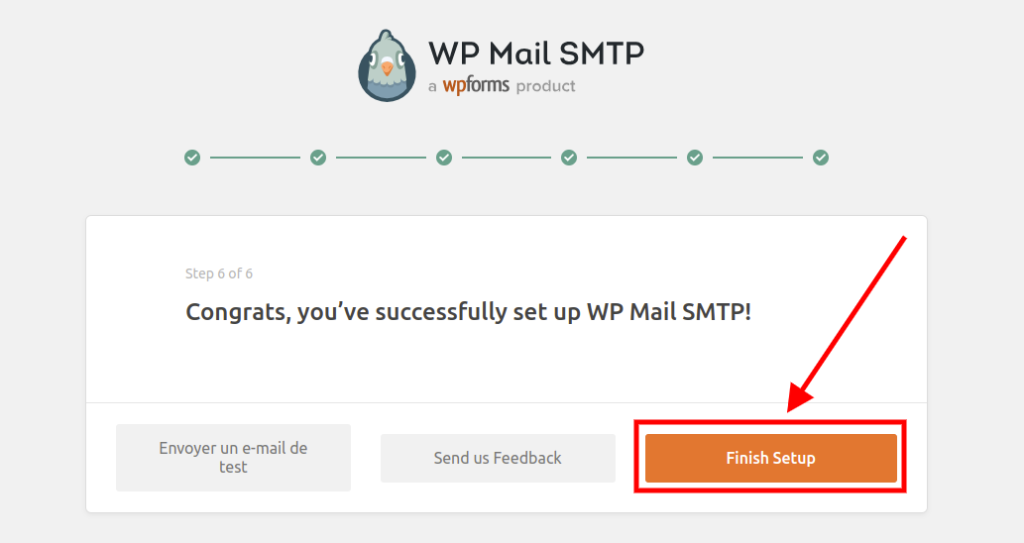
- Dans l’étape 6, cliquer sur « Finish Setup« .