1. Home
  2. Hébergements Web
  3. Hébergements cPanel
  4. Comment mettre en place un domaine supplémentaire sur cPanel ?

Comment mettre en place un domaine supplémentaire sur cPanel ?

Vous pouvez gérer facilement vos noms de domaine sur cPanel.

  1. Connectez-vous à cPanel.
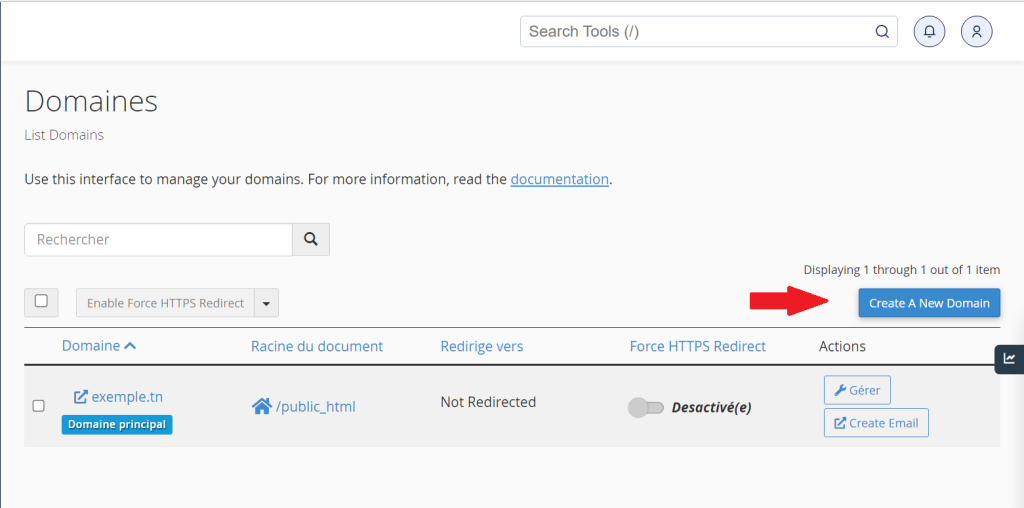
  1. Dans la section « Domaines« , cliquez sur « Domaines« 

  1. Cliquez sur « Create A New Domain« .
  1. Entrez le nom de domaine que vous voulez ajouter, il n’est pas nécessaire de saisir “www”  avant le domaine.
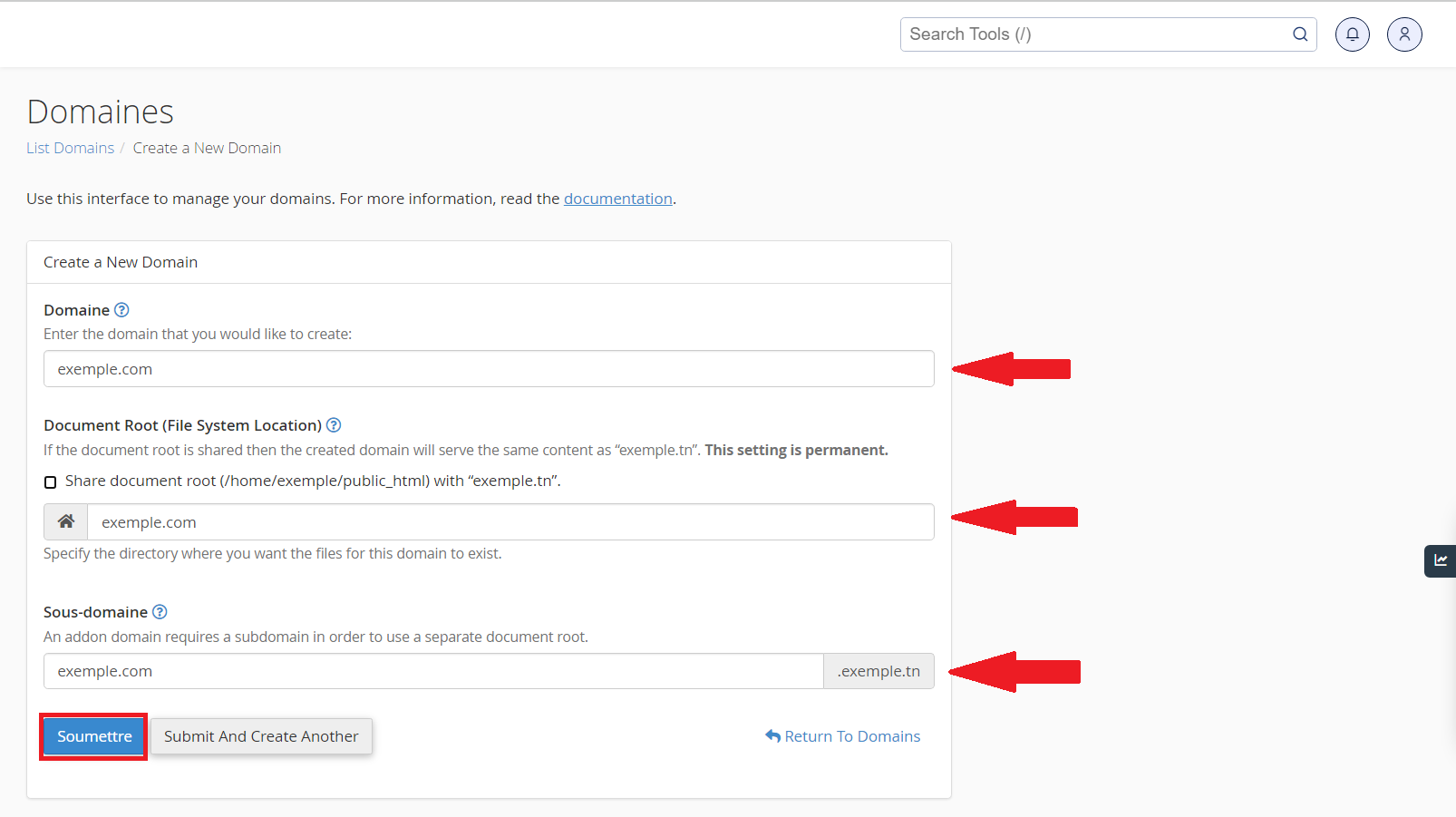
Les champs Sous-domaine et Racine du document seront générés automatiquement. Les valeurs générées automatiquement par défaut sont recommandées.

  1. Cliquez sur « Soumettre« 

Vous pouvez également gérer d’autres fonctionnalités telles que les comptes de messagerie, la publication de sites, le DNS et les redirections dans la section Domaines de cPanel.

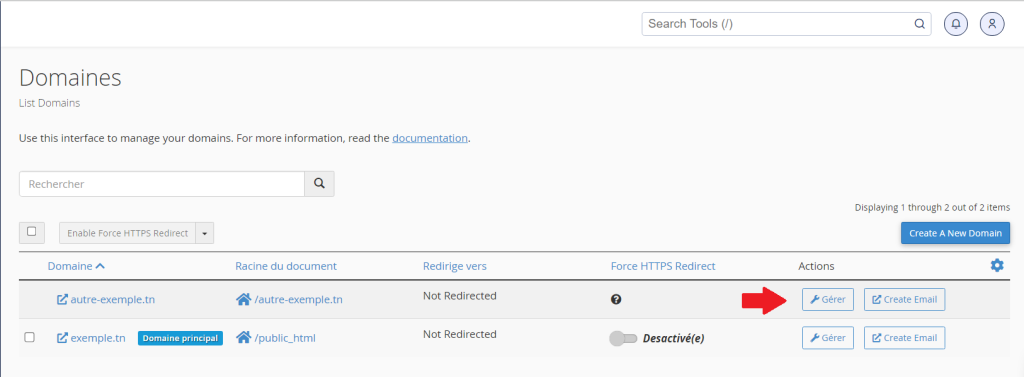
  1. Accédez à « Domaines » et cliquez sur « Gérer » à côté du domaine correspondant.
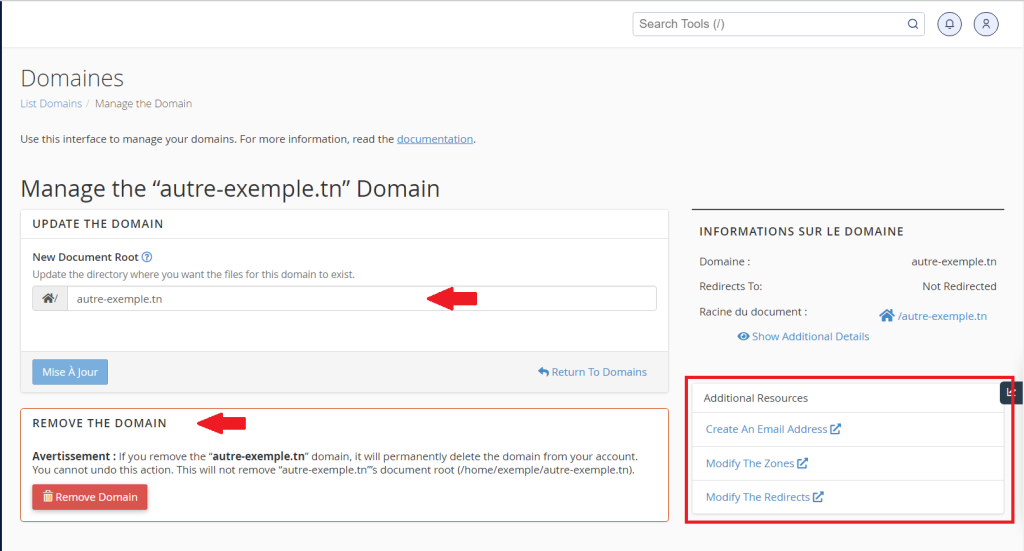
  1. Vous pouvez mettre à jour le répertoire de votre domaine, supprimer votre domaine et trouver des « Additional Resources » à gérer.
Si vous avez besoin d’une assistance supplémentaire, n’hésitez pas à nous contacter via les tickets de support ou par téléphone :

      – Ticket de support – Si vous êtes déjà client, cliquez ici pour faire votre demande, sinon cliquez ici. Choisissez en suite le département en fonction de la nature de votre requête. 

      – Support téléphone – Appelez le +216 36 011 290

Vous pouvez également consulter nos articles de la base de connaissances pour obtenir des réponses aux questions courantes et vous guider dans les différentes étapes de configuration, de paramétrage et de dépannage.

Was this article helpful?

Related Articles